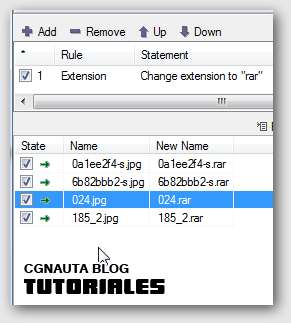
Al abrir el programa primero crearemos las reglas a las cuales deseamos cambiar la extensión de uno o varios archivos.
Pulsamos en Add (Add rule):




Antes que nada, este artículo no es para tarjetas con dificultades para correr juegos, como una GT 710, esto no hará que tu ta...


 Una película que ha roto a divido a los fans muchos culparán a sus director por querer reparar Los últimos Jedi, no es su culpa al final.
[Leer artículo...]
 La historia de Manji, un guerrero samurái sin señor que ha sido condenado con la inmortalidad...
[Leer artículo...]
 Del autor de Konosuba, Genzo Shibata es un luchador japonés que es transportado a un mundo de fantasía, quien está obsesionado con los seres peludos.
[Leer artículo...]
 Película lanzada directo a video que nos cuenta una historia que parecería sacada de la Dimensión desconocida.
[Leer artículo...]
© Cgnauta | CGsign blog | [Ver Licencia de uso] | Matius Lenin, Creative Commons, algunos derechos reservados
Regresar ARRIBA


Comentarios y Consultas
Los mensajes serán revisados a veces. No te olvides que soy una persona, no se trata de faltar al respeto, todos tenemos opiniones, no hay que enojarse.
Puedes marcar Notificarme para recibir la notificación de la respuesta.
14 comentarios:
Gracias, me fue util
ResponderBorrarExcelente me sirvio mucho para convertir unas fotos que se me habian dañado y quedaron como .chk. y para cambiar la extension a jpg me tocaba renombrar una por una.Pero gracias a este Tutorial me ahorre mucho tiempo.
ResponderBorrarExcelente ayuda....
ResponderBorrarla recomiendo!!
excelente programa y excelente explicación.
Gracias.
Enorme aporte amigo, me ayudo mucho a renombrar un número aproximado a X^34 de fotos XxX las cuales cuando las guardaba en mi DD se me guardaban sin formato e intente solucionarlo a base de MS-DOS pero que va... este programa fue la solución.
ResponderBorrarEnorme aporte, gracias y sigue así :D
gran programa me sirvió bastante esta genial
ResponderBorrargracias super aporte
ResponderBorrarGracias, llevaba un rato buscándolo :)
ResponderBorrarMuchas Gracias, Me Sirvio Mucho, Me Ahorro Media Vida!
ResponderBorrarMe has salvado la vida tio :$
ResponderBorrarmuchisimas gracias buen aporte espero que no te mueras pronto
ResponderBorrarExcelente aportación, gracias por el tuto!
ResponderBorrarsi pegas en el bloc de notas por ejemplo "ren *.jpg *.gif" (sin comillas) y guardas el archivo con extensión .bat entonces todos los archivos (en este caso) .jpg que se encuentren en la carpeta del archivo que .bat que acabas de crear, pasaran a tener la extensión .gif
ResponderBorrarPor eso debes limpiar los que hayas renombrado y elegir por extensión, en la segunda columna aparece el nombre que los archivos tendrán de salida es una manera de orientarte.
BorrarSi mis archivos en realidad no tienen una extension y deseo convertirlas a .jpg este programa podria lograrlo de alguna manera?
ResponderBorrar